數(shù)字廣告設計的藝術維度 技術、創(chuàng)意與體驗的融合
在信息爆炸的數(shù)字時代,廣告已從傳統(tǒng)的單向傳播演變?yōu)槌两健⒒邮降亩嗑S體驗。數(shù)字廣告設計,作為藝術設計與現(xiàn)代科技交匯的前沿領域,正以其獨特的視覺語言和動態(tài)敘事,重塑品牌與消費者之間的溝通橋梁。它不僅是像素與色彩的排列組合,更是一門融合美學、心理學、行為學與數(shù)據(jù)科學的綜合性藝術。
一、核心特征:動態(tài)性、交互性與精準性
數(shù)字廣告設計與傳統(tǒng)平面廣告的根本區(qū)別在于其動態(tài)與交互屬性。從網(wǎng)頁橫幅、社交媒體信息流廣告,到短視頻、增強現(xiàn)實(AR)體驗,數(shù)字廣告存在于流動的屏幕之中。設計師需掌握動態(tài)圖形設計、UI/UX原理,創(chuàng)造能夠吸引用戶點擊、滑動或參與的視覺元素。依托大數(shù)據(jù)與算法,廣告可以實現(xiàn)前所未有的精準投放,這就要求設計在保持藝術統(tǒng)一性的具備高度的模塊化和可適配性,以應對不同平臺、設備和用戶群體的需求。
二、藝術設計的核心要素
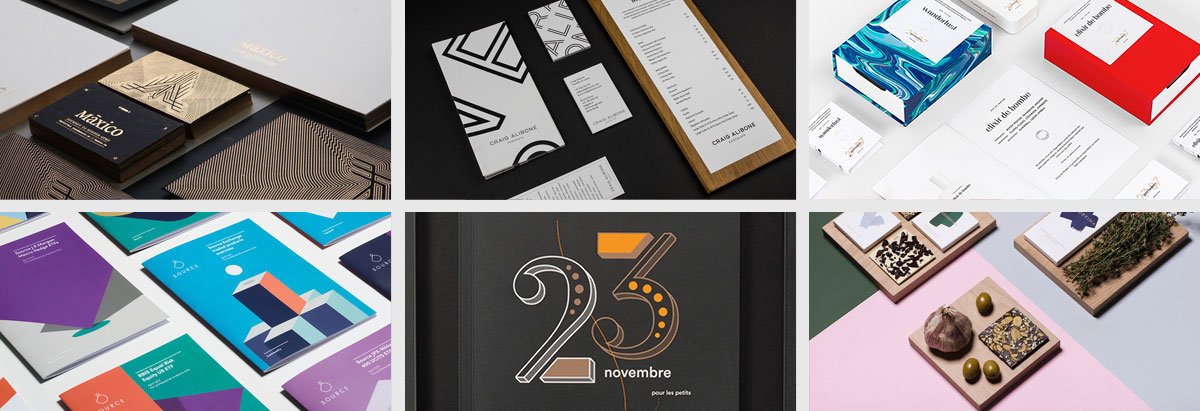
- 視覺敘事與品牌傳達:優(yōu)秀的數(shù)字廣告是一個微縮的故事。設計師運用色彩、字體、圖像、動畫和聲音,在幾秒內(nèi)構建情感共鳴,清晰傳達品牌核心價值。極簡主義、超現(xiàn)實主義、復古風潮等藝術風格都能成為有效的敘事工具。
- 用戶體驗(UX)至上:廣告本身就是一種用戶體驗。加載速度、交互邏輯、視覺動線是否流暢,直接決定轉化效果。藝術設計必須服務于功能,將美學與可用性無縫結合,引導用戶完成從注意到行動的旅程。
- 技術創(chuàng)新驅(qū)動藝術表達:HTML5、3D渲染、VR/AR、生成式AI等技術的普及,極大地拓展了設計的疆界。設計師可以創(chuàng)造虛擬試衣、互動游戲廣告、AI生成個性化視覺內(nèi)容等沉浸式體驗,讓廣告本身成為令人愉悅的藝術品。
三、挑戰(zhàn)與未來趨勢
挑戰(zhàn)同樣顯著:如何在有限注意力中脫穎而出?如何在追求點擊率與保持藝術格調(diào)間取得平衡?如何確保廣告在多設備間的一致性體驗?
數(shù)字廣告設計的藝術性將更加凸顯:
- 人性化與包容性設計:關注無障礙設計,確保不同能力用戶都能獲得良好體驗,體現(xiàn)品牌的社會責任感。
- 可持續(xù)性與倫理設計:減少數(shù)字廣告的能耗,關注用戶隱私,設計更真誠、少侵擾的廣告形式。
- 虛實融合的體驗拓展:隨著元宇宙概念發(fā)展,數(shù)字廣告將深度融入虛擬空間,成為塑造數(shù)字身份與環(huán)境的關鍵藝術組件。
###
數(shù)字廣告設計已遠非簡單的產(chǎn)品推銷,它是在數(shù)字畫布上進行的綜合藝術創(chuàng)作。成功的作品,是精準的策略、前沿的技術與動人藝術的結晶。它要求設計師既是敏銳的美學家,又是精通工具的工程師,更是洞察人心的溝通者。在這個屏幕即畫布、互動即語言的時代,數(shù)字廣告設計正不斷重新定義著商業(yè)與藝術的邊界,創(chuàng)造出既服務商業(yè)目標,又豐富數(shù)字文化景觀的視覺詩篇。
如若轉載,請注明出處:http://m.huxhawar.cn/product/25.html
更新時間:2026-08-20 10:13:59